Administration Team of Matthayom Trakanphuetphon School















เลื่อนดู หรือคลิกที่รูปภาพเพื่อซูมขนาดเต็ม


ด้วยโรงเรียนมัธยมตระการพืชผล อำเภอตระการพืชผล จังหวัดอุบลราชธานี สำนักงานเขตพื้นที่การศึกษามัธยมศึกษาอุบลราชธานี อำนาจเจริญ มีความประสงค์รับสมัครบุคคลธรรมดา เพื่อจ้างเหมาบริการบุคคลธรรมดาปฏิบัติงานให้ราชการ ประจำปีงบประมาณ พ.ศ. ๒๕๗๐ ตำแหน่งพนักงานขับรถ จำนวน ๑ อัตรา (อัตราค่าจ้างเดือนละ ๑๐,๐๐๐ บาท) โดยมีรายละเอียดตามเอกสารแนบท้ายประกาศดังนี้ 📄 ดูรายละเอียดประกาศ / ดาวน์โหลดไฟล์ (PDF)
ประกาศรายชื่อผู้ผ่านการคัดเลือกจ้างเหมาบริการบุคคลธรรมดาปฏิบัติงานให้ราชการ ประจำปีงบประมาณ พ.ศ. 2570 ดูประกาศฉบับเต็มคลิกที่นี่
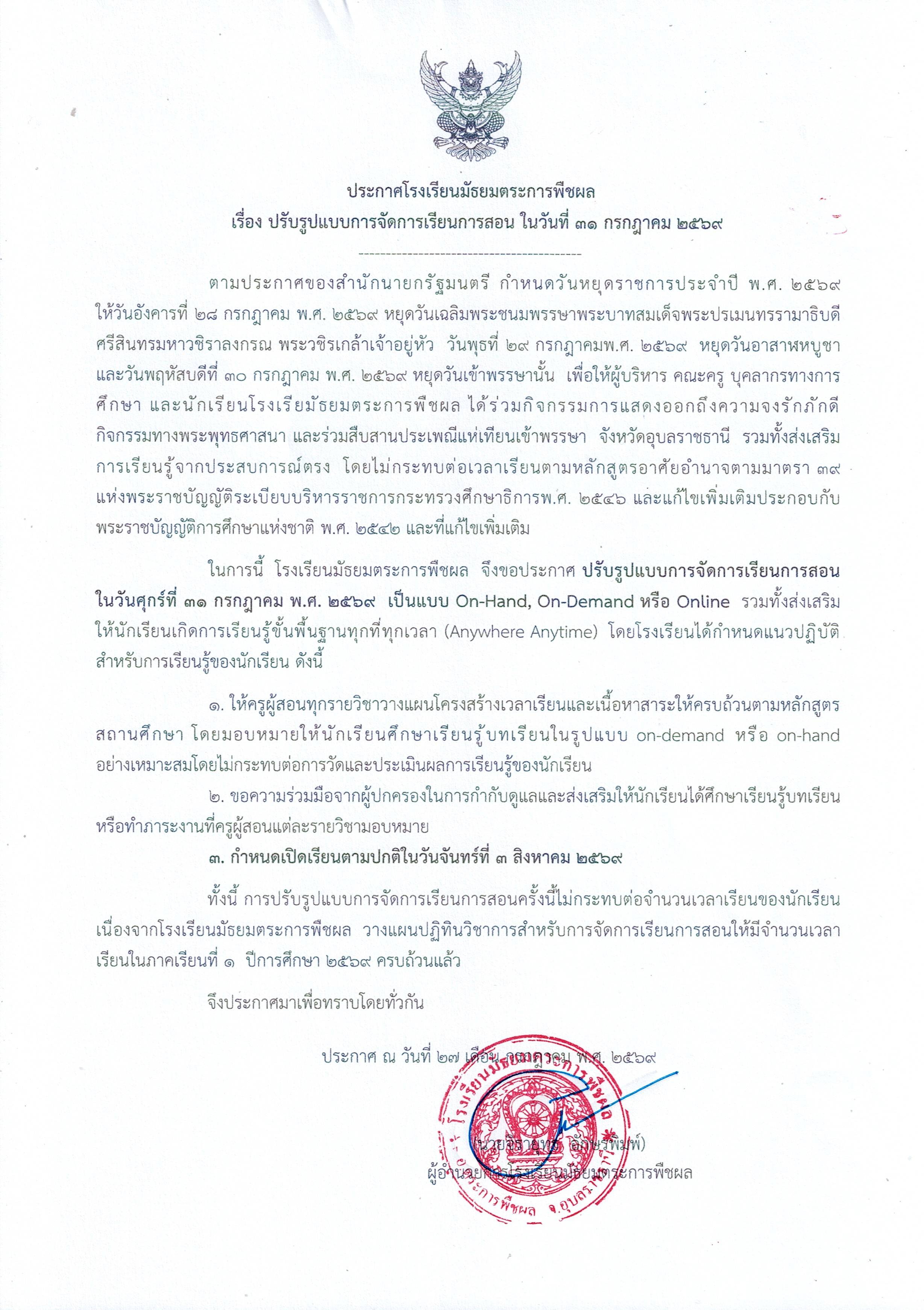
คลิกเพื่ออ่านรายละเอียดประกาศฉบับเต็มและดาวน์โหลดเอกสารแนบเพิ่มเติม
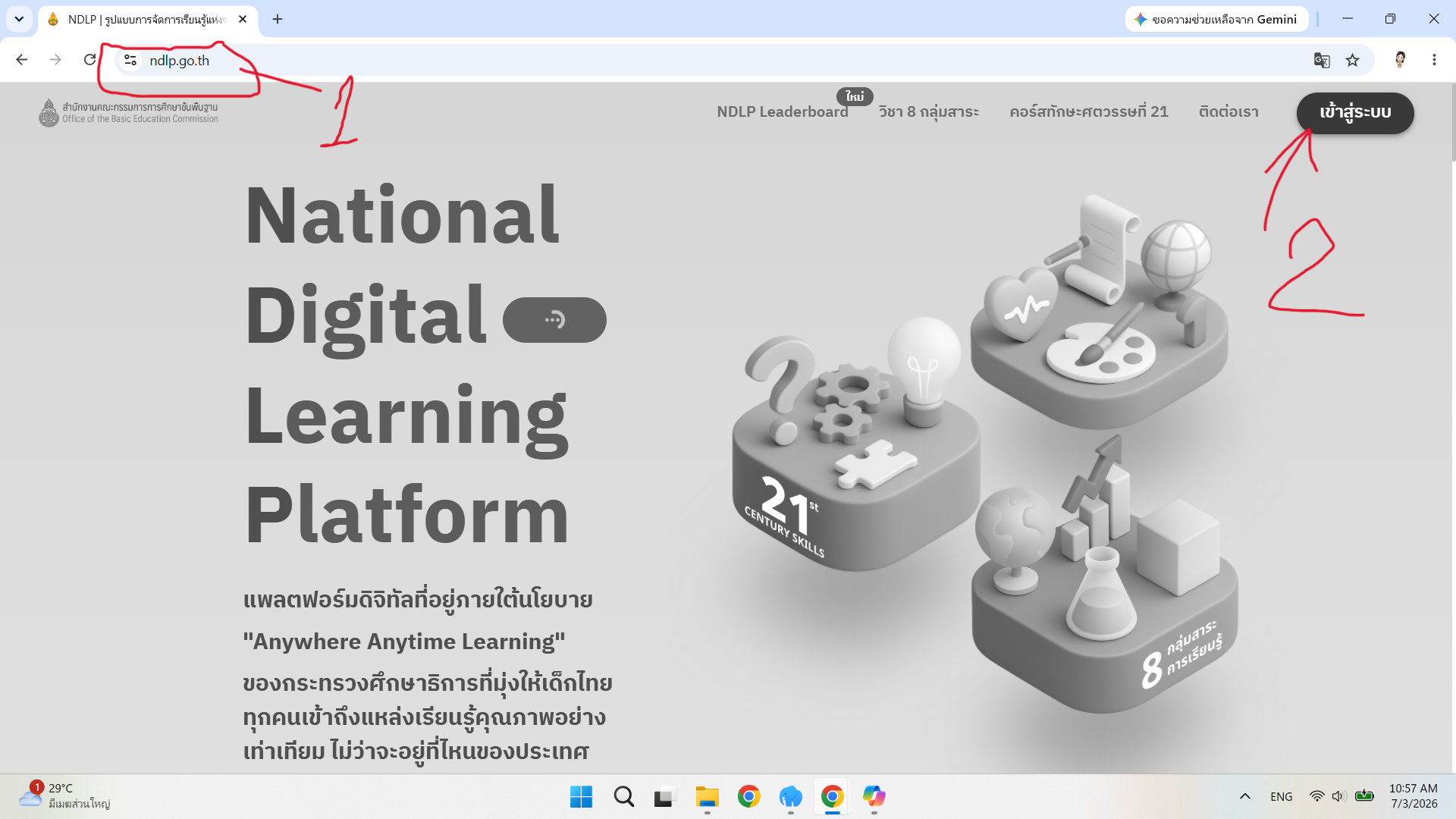
คู่มือขั้นตอนการยืนยันตัวตนเพื่อเข้าใช้งานระบบ (Chromebook) 💡 ช่องทางลัดสำหรับเข้าใช้งานโดยตรง: หากเข้าผ่านลิงก์โดยตรงนี้: https://school.ndlp.go.th/identify-account ท่านสามารถข้ามไปเริ่มปฏิบัติงานใน ขั้นตอนที่ 4 ได้ทันที ขั้นตอนที่ 1: การเข้าสู่เว็บไซต์ เข้าสู่ระบบผ่านทางเว็บไซต์ ndlp.go.th หรือเข้าผ่านทางเว็บไซต์ของโรงเรียน www.mtk.ac.th โดยคลิกที่ลิงก์ "ยืนยันตัวตน" บริเวณใต้แบนเนอร์หลักเพื่อความสะดวกในการเข้าใช้งาน 📷 ขั้นตอนที่ 2: เข้าสู่ระบบ คลิกที่ปุ่ม "เข้าสู่ระบบ" *(หมายเหตุ: หากท่านเข้าผ่านหน้าเว็บไซต์ของโรงเรียน ระบบจะนำทางเข้าสู่หน้ายืนยันตัวตนโดยอัตโนมัติ ซึ่งสามารถข้ามขั้นตอนที่ 1, 2 และ 3 ไปได้ทันที)* 📷 ขั้นตอนที่ 3: เลือกเมนูยืนยันตัวตน เลื่อนหน้าจอลงมาบริเวณด้านล่างสุด จากนั้นให้คลิกที่ปุ่ม "ยืนยันตัวตน" 📷 ขั้นตอนที่ 4: กรอกข้อมูลเลขประจำตัวประชาชน กรอก เลขประจำตัวประชาชน 13 หลัก ของผู้เรียนลงในช่องว่างให้ถูกต้องและครบถ้วน 📷 ขั้นตอนที่ 5: ระบุวัน/เดือน/ปีเกิด เลือก วัน เดือน และ ปี พ.ศ. เกิด ให้ถูกต้องตรงตามข้อมูลจริงของผู้เรียน 📷 ขั้นตอนที่ 6: ยอมรับข้อตกลงการใช้งาน คลิกทำเครื่องหมายในช่อง "ยอมรับข้อตกลง" เพื่อยอมรับเงื่อนไขของทางระบบ 📷 ขั้นตอนที่ 7: การตรวจสอบความปลอดภัย (reCAPTCHA) คลิกเลือกที่ช่อง "ฉันไม่ใช่โปรแกรมอัตโนมัติ" (reCAPTCHA) ให้ปรากฏเครื่องหมายถูกสีเขียว ⚠️ ข้อแนะนำเพิ่มเติม: ในกรณีที่มีผู้ใช้งานเข้าระบบพร้อมกันเป็นจำนวนมากผ่านเครือข่าย Wi-Fi ตัวเดียวกัน ระบบรักษาความปลอดภัยอาจจะแสดงหน้าต่างภาพทดสอบขึ้นมา (เช่น ให้เลือกรูปภาพถนน รถจักรยาน รถจักรยานยนต์ หรือทางม้าลาย) กรุณาคลิกเลือกรูปภาพให้ครบถ้วนตามคำแนะนำของระบบเพื่อผ่านการตรวจสอบ 📷 ขั้นตอนที่ 8: ไปยังหน้าถัดไป เมื่อตรวจสอบข้อมูลครบถ้วนแล้ว ให้คลิกปุ่ม "ถัดไป" เพื่อดำเนินกระบวนการในขั้นตอนสุดท้าย 📷 ขั้นตอนที่ 9: ตรวจสอบสถานะผลการยืนยันตัวตน ในหน้านี้ระบบจะจำแนกผลลัพธ์ออกเป็น 2 กรณี ตามประวัติการใช้งานของผู้เรียน ดังนี้ครับ: 📝 กรณีที่ 1: ผู้เรียน "เคย" ยืนยันตัวตนในระบบเรียบร้อยแล้ว ระบบจะแสดงข้อความแจ้งเตือนว่า "เคยยืนยันตัวตนไปแล้ว" แนะนำให้บันทึกภาพหน้าจอ (Screenshot): เนื่องจากหน้านี้จะระบุชื่อ บัญชีอีเมล (Email) ที่ใช้สำหรับลงชื่อเข้าใช้เครื่อง Chromebook *ข้อมูลนี้สำคัญมาก ควรทำการคัดลอกหรือบันทึกเก็บไว้เนื่องจากชื่อบัญชีมีความยาวอาจสับสนได้ง่าย* เมื่อบันทึกข้อมูลอีเมลเรียบร้อยแล้ว ให้คลิกปุ่ม "ตั้งรหัสผ่านใหม่" เพื่อเข้าไปกำหนดรหัสผ่านในการเข้าใช้งาน ข้อสังเกตเพิ่มเติม: ก่อนที่ระบบจะอนุญาตให้ตั้งรหัสผ่านใหม่ ระบบจะกำหนดให้ผู้เรียนระบุเลขประจำตัวประชาชนและวันเกิดอีกครั้งหนึ่ง (ให้ทำซ้ำตามขั้นตอนที่ 4 และ 5) ระบบจึงจะเปิดหน้าจอให้ตั้งรหัสผ่านใหม่ได้สำเร็จ ลิงค์วิธีทำกรณีเคยยืนยันตัวตนแล้วแต่ลืมรหัส https://www.youtube.com/watch?v=s6q6h5k1JHQ 📷 📝 กรณีที่ 2: ผู้เรียน "ยังไม่เคย" ยืนยันตัวตนในระบบมาก่อน ระบบจะแสดงแบบฟอร์มลงทะเบียนสมาชิกใหม่ ให้ผู้เรียนกรอกข้อมูลส่วนตัวให้ครบถ้วนสมบูรณ์ เมื่อกรอกข้อมูลครบถ้วนแล้ว ระบบจะแจ้งชื่อ บัญชีอีเมล (Email) ประจำตัวผู้เรียน ให้ทำทำการจดจำ คัดลอก หรือถ่ายภาพหน้าจอเก็บไว้เป็นหลักฐานเพื่อใช้เข้าใช้งานระบบต่อไป ข้อควรระวังสำคัญมาก: หลังจากขั้นตอนการตั้งรหัสผ่านเสร็จสิ้นแล้ว กรุณาจดจำรหัสผ่านดังกล่าวไว้ให้ดี เนื่องจากระบบปฏิบัติการ Chromebook มีความจำเป็นต้องให้ผู้เรียนระบุรหัสผ่านนี้ในทุกๆ ครั้งที่มีการเปิดเข้าใช้งานเครื่อง 📷
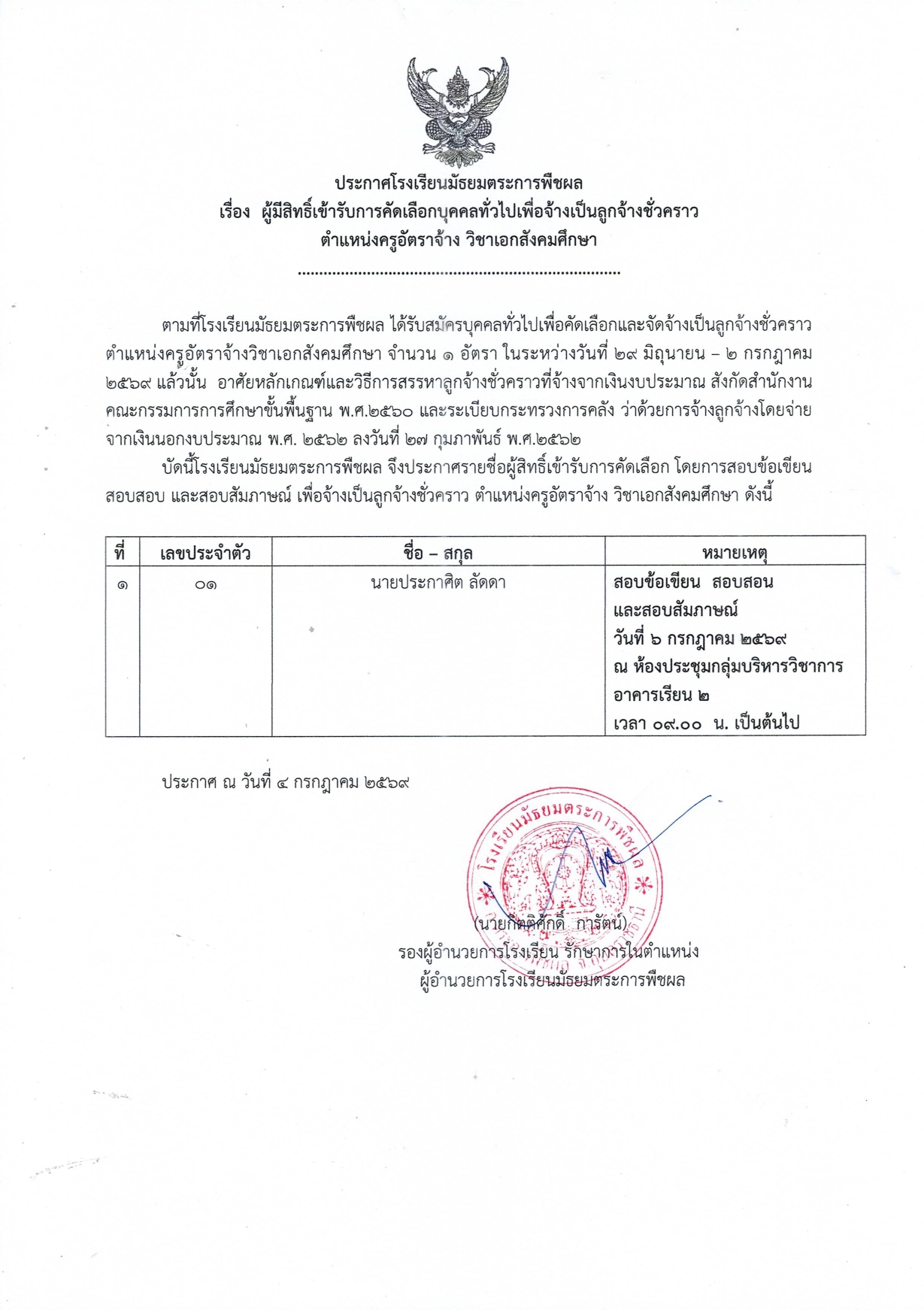
โรงเรียนมัธยมตระการพืชผล ประกาศรายชื่อผู้มีสิทธิ์เข้ารับการคัดเลือกบุคคลทั่วไปเพื่อจ้างเป็นลูกจ้างชั่วคราว ตำแหน่งครูอัตราจ้าง วิชาเอกสังคมศึกษา สามารถตรวจสอบรายชื่อผู้มีสิทธิ์สอบ และรายละเอียดต่าง ๆ ได้จากเอกสารประกาศด้านล่างนี้
📢 ประกาศโรงเรียนมัธยมตระการพืชผล เรื่อง รับสมัครบุคคลทั่วไปเพื่อคัดเลือกเป็นลูกจ้างชั่วคราว ตำแหน่งที่เปิดรับ: ครูอัตราจ้าง (วิชาเอกสังคมศึกษา) จำนวนที่เปิดรับ: 1 อัตรา หน่วยงาน: โรงเรียนมัธยมตระการพืชผล จ.อุบลราชธานี สามารถเปิดดูเอกสารประกาศฉบับเต็ม เงื่อนไขคุณสมบัติ และดาวน์โหลดใบสมัครได้ที่ลิงก์ด้านล่างนี้ 📄 คลิกที่นี่เพื่อดูประกาศฉบับเต็ม (PDF)
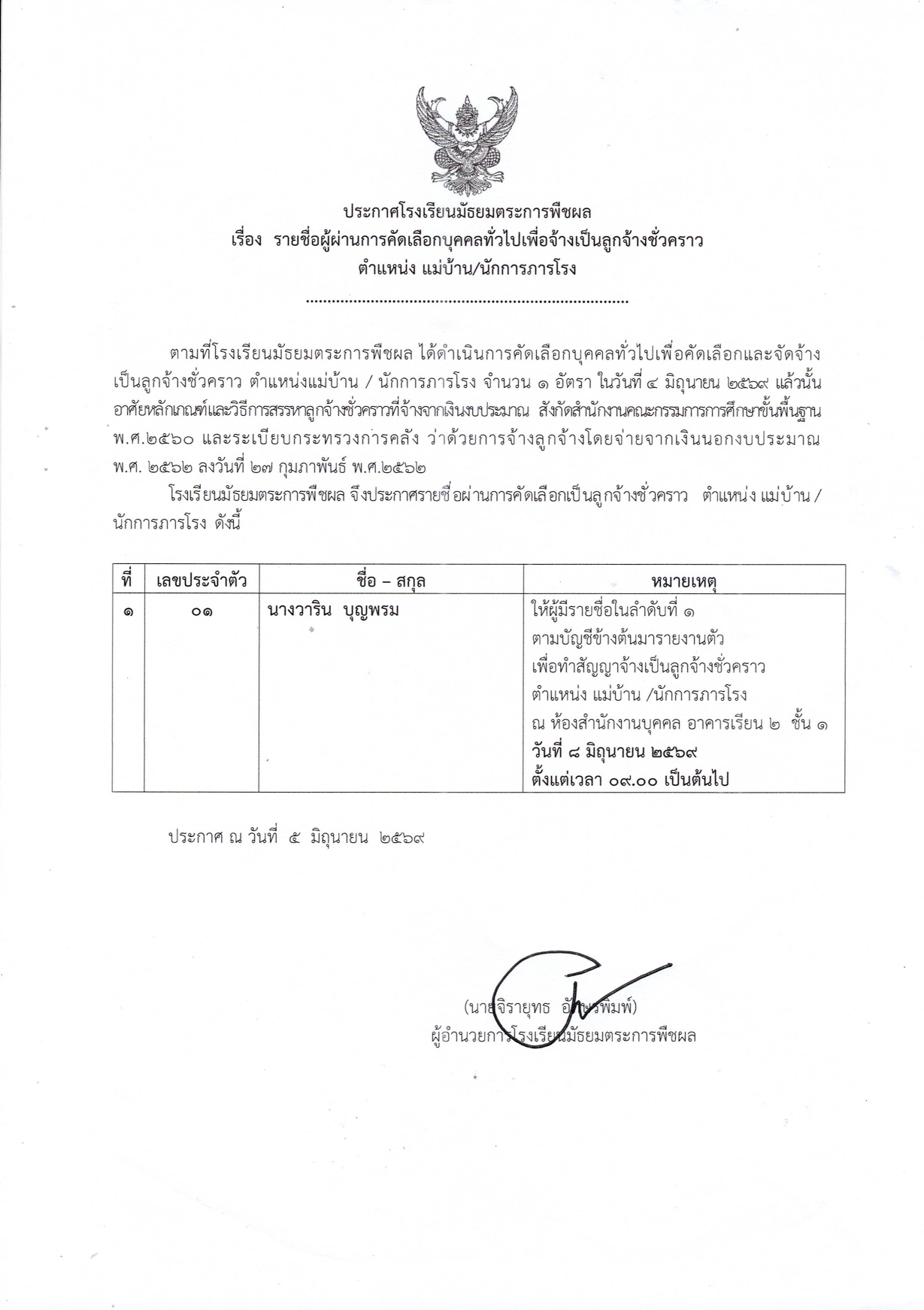
คลิกเพื่ออ่านรายละเอียดประกาศฉบับเต็มและดาวน์โหลดเอกสารแนบเพิ่มเติม
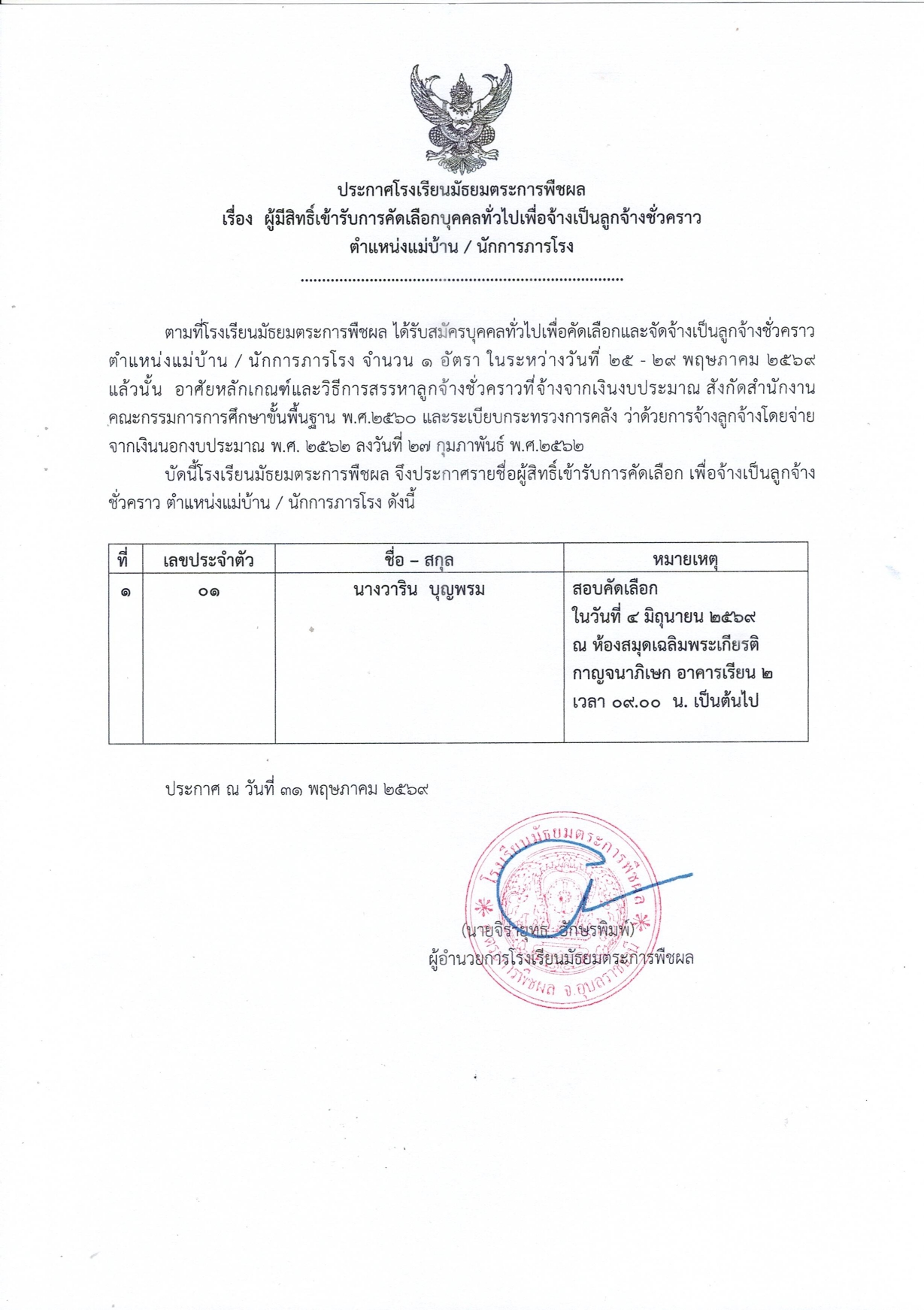
คลิกเพื่ออ่านรายละเอียดประกาศฉบับเต็มและดาวน์โหลดเอกสารแนบเพิ่มเติม
สำหรับลงชื่อเข้าใช้ระบบ Chromebook ของโรงเรียน